'
Software
Mostrando entradas con la etiqueta Software. Mostrar todas las entradas

domingo, 3 de noviembre de 2013


Si leen este blog con frecuencia de seguro conocen Textfree, una aplicación gratuita que nos regala un número telefónico de cualquiera de los 50 estados de los Estados Unidos.

Sobre Google Voive, a pesar de ser un servicio exclusivo para territorio norteamericano, desde República Dominicana muchos lo utilizamos. En mi caso, además lo configuré en una centralita Asterisk. Para usar Google Voice de esa forma es necesario obtener un número telefónico IP de EEUU hacia el cuál Google redireccionará nuestras llamadas. 

¿Qué tiene que ver la app Textfree con GoogleVoice? 

Quienes como yo utilizaban para recibir las llamadas vía Google Voice un número de EEUU suplido por Sipgate.com gratuitamente, deben saber que desde el pasado 31 de octubre de 2013 dicha empresa dejó de trabajar. 

Este tutorial servirá para quienes usamos Google Voice y necesitamos reemplazar el número de Sipgate.com, así como para quienes simplemente utilizan la aplicación Texftree para recibir llamadas desde EEUU y están hartos de su desfasada interfaz. Siguiendo estos simples pasos -si así lo prefieren- migrarán su número de Textfree a otro Softphone, al computador, un ATA o incluso una centralita IP.  

No he encontrado cómo obtener estos datos desde Android ya que el mío no está rooteado, pero sé que con esta información cualquier persona hábil encontrará cómo hacerlo (favor compartirlo conmigo). 

¿Cómo sacar los datos del número VoIP que nos regala Texfree? 

Gracias a que Textfree no cifra nuestros datos de registro, si instalamos la aplicación en un dispositivo con iOS, accederemos fácilmente a nuestros datos secretos de usuario siguiendo estos pasos:

  • 1)-  Instalar la aplicación de escritorio gratuita iFunBox para Windows y Mac. 
  • 2)- Abrir la aplicación iFunBox y en la columna de la derecha acceder a: User Aplications. Ahí buscar la aplicación Texfree y acceder a la ruta Library/Preferences/ 
  • 3)- Ahí buscar un archivo de nombre: com.pinger.texfreeVoicemail.plist y abrirlo.
  • 4)- Al abrir el archivo com.pinger.texfreeVoicemail.plist con la aplicación iFunbox, maximicen la ventana y de ser en Windows presionen las teclas de Control + F o Command ⌘ + F en Mac OS y verán un buscador. Ahí escribirán lo siguiente: SIPUsername (ver la siguiente imagen).


Como pueden ver, inmediatamente después de las leyendas SIPPassword y SIPUsername, absolutamente todos los caracteres dentro de <string> </string> pertenecen a la contraseña y nombre de usuario de nuestro número telefónico en Textfree (obviamente borré los datos de mi número por precaución). 

  • 5)- El último elemento faltante de la trilogía es la dirección IP del SIP Proxy del servicio Textfree. Es esta: 199.87.163.23

Ya con estos tres datos en mano: usuario, contraseña y la IP, completamos la trilogía paga configurar nuestra línea de la aplicación TextFree en cualquier Softphone, en Asterisk, un ATA o donde queramos. 


Como dato adicional, les cuento que si como yo configuran la misma línea de Google Voice en Asterisk y un Sofphone en un smartphone o computador, al recibir una llamada timbra en ambos equipos. Por ello en mi caso tengo dos cuentas de Google Voice distintas, una en mi teléfono con el Softphone de Acrobits y otra en mi centralita.  

Cualquier duda, como siempre dejarla en un comentario. Espero esto les sea tan útil como a mi. 


viernes, 18 de octubre de 2013


Ayer, 17 de Octubre a las 3:30PM, por fin pude ver disponible el aviso de Windows 8.1 para ser descargado gratuitamente desde la tienda Windows Store. Totalmente gratis para la mayoría de usuarios de Windows 8.

Windows 8.1 o Windows Blue, ha sido una actualización bastante esperada por quienes nos fascinó todo lo bueno, lo bonito (y lo barato) de Windows 8.

La 8.1 cuenta con un sin fin de nuevas funcionalidades y mejoras frente a la versión 8. Una de ellas es el anhelado y desaparecido botón de "Menú Inicio". Que aunque no regresó de la forma en que algunos lo esperaban, con un poco de dedicación puede ser configurado con interfaz similar a la que tuvo en Windows XP, Windows Vista y 7.


Quiero resaltar sobre Windows 8.1 qué, además de todas sus nuevas mejoras, y de que en esta versión como en ninguna otra está determinadamente marcado el ecosistema de Microsoft en todo el entorno, la mayoría de estas mejoras no sólo son excelentes y fruto de un arduo trabajo, sino -sobre todo- que integran múltiples peticiones hechas por todos nosotros (los usuarios). Algo realmente importante, porque implica que Microsoft está muy abierto a las críticas y a mejorar a la par con las demandas de sus usuarios.


  • ¿Vale la pena actualizar? ¿Cuáles son las novedades? 
Claro que sí, ¡vale la pena actualizar! Sobre todo si calificas para recibir la actualización en forma gratuita.

Me gustaría vieran el siguiente video. Porque las novedades son muchas: integración más íntima con la nube a través de Skydrive, Internet Explorer 11 mucho más rápido y con nuevas capacidades, lavada de cara al diseño de la tienda de aplicaciones, pantalla de inicio mucho más personalizable, mejora en la multitarea para un menor consumo de memoria y recursos del sistema, rápido ¡muy rápido!, regreso del tan aclamado Botón de Inicio, un sistema de búsquedas TOTALMENTE integrado con el buscador Microsoft Bing, entre muchas otras diferencias ante Windows 8 que son imposibles de resumir en un artículo, mucho menos en un sólo párrafo.


¿Todos podrán actualizar gratis?

Si... y no. Antes que todo, la actualización gratuita citada anteriormente se circunscribe a quienes cuentan con Windows 8 totalmente legal (nada de piratería). Pero, quienes posean un computador con sistema operativo Windows XP, Windows Vista o Windows 7, deberán pasar por caja. Actualizar a Windows 8.1 les costará  US$119.99 y US$199.99 para la versión pro. 

Pero aún adquirido legalmente, sólo algunos usuarios de Windows 8 (como es mi caso ¡ñaca, ñaca!) podrán actualizar gratuitamente desde la Windows Store (tienda de aplicaciones de Microsoft), sin ningún costo. Para las siguientes ediciones de Windows 8, el nuevo Windows 8.1 no será gratuito:


Requisitos de un computador para actualizar a Windows 8.1
Básicamente estos son los cuatro requisitos que debe cumplir un computador:


  • 1 GB de memoria RAM como mínimo o 2 GB (64 bits).
  • Procesador: 1GHz o más rápido.
  • Espacio libre en disco duro de 16 GB (32 bits) o 20 GB (64 bits).
  • Tarjeta gráfica: dispositivo gráfico MicrosoftDirectX 9 con controlador WDDM.

¿Cómo actualizar?


Quien ya cuente con Windows 8 en su computador, diríjase a la Windows Store y, en la pantalla de Inicio haga clic en el icono de la Tienda. Ya dentro de la misma, mostrará que existe una actualización a Windows 8.1.

De no ver esta actualización disponible, significa que esa versión de Windows 8 no califica para descargar gratuitamente Windows 8.1, o que ese sistema carece de la actualización KB2871389, indispensable para que Windows 8.1 esté disponible. La solución es correr Windows Update e instalarla. 


En conclusión: anoche me acosté a las 2:00AM actualizando mi computador de Windows 8 al 8.1 y escribiendo este artículo. Aún no he podido probar todo a fondo, este es sólo una pequeña impresión con la información más básica.

Como dato adicional, no pierdes ningunos de tus archivos, configuración o programas al migrar de Windows 8 a 8.1, pero es bueno crear un punto de restauración en el sistema por si acaso algo sale mal, así lo hice yo. 

Aún no pruebo todos los programas que tengo instalados, ni todos los periféricos que frecuentemete tengo conectados a mi Laptop Lenovo con Windows (lo haré esta noche y les cuento), pero en la hora que probé (el sueño me venció), todo funcionó correctamente. Sobre todo la interacción de Windows 8.1 con mi Nokia 520 con Windows Phone.

Quienes cuenten con alguna versión de Microsoft Office pirateado, les cuento que tendrán problemas para funcionar con Windows 8.1. Yo, como utilizo Libre Office tanto en Windows como en mi Mac Mini, ¡soy muy feliz! y no tengo ese problema.

Para dudas adicionales, como siempre pueden dejar un comentario o visitar la página de FAQ de Microsoft sobre Windows 8.1.

miércoles, 31 de julio de 2013

Hace meses empecé a recibir el siguiente correo electrónico indicando un mensaje multimedia o MMS, que falsamente sugiere provenir de una importante compañía telefónica.

En los últimos días este tipo de mensajes se ha incrementado. Algunos llegan a la bandeja de entrada de mi correo, pero la mayoría se queda en la carpeta de SPAM. 


Al hacer clic sobre "descargar mensaje multimedia", se inicia la descarga automática del archivo ejecutable "Mensaje.exe".


Según detectó el Laboratorio ESET Latinoamérica, ejecutar el archivo Mensaje.exe infectará nuestro computador con el peligroso troyano Neurevt (Trojan:Win32/Neurevt.A). 

¿Qué hace el Troyano Neurevt?

Una vez instalado Win32/Neurevt.A, el computador no volverá a funcionar correctamente. Padeceremos algunos síntomas como reinicio repentino,  lentitud en la respuesta, entre otros síntomas.

De acuerdo al análisis realizado por el Laboratorio de Investigación de ESET, este troyano está destinado a realizar ataques de pharming local para afectar a clientes de instituciones bancarias en República Dominicana, Chile,  Argentina, Venezuela, México, Perú y otros países de Latinoamérica. 

En otra entrada expliqué detalladamente qué es el Pharming y cómo prevenirlo. Básicamente es una técnica para el robo de información bastante sofisticada y difícil de detectar.

Según este análisis realizado por ESET, y como podemos ver en la siguiente imagen de un archivo Host infectado con Neurevt, aparece una dirección .com.do, perteneciente a un Banco Dominicano. 


El mensaje para propagar el peligroso troyano Neurevt se disfraza de una famosa compañía telefónica, para así enmascarar su verdadero blanco de ataque: clientes bancarios. 

Trojan:Win32/Neurevt.A es una amenaza fatal. Si reciben un mensaje de correo igual al que se muestra en este artículo o similar, deben borrarlo inmediatamente y no realizar clic en ninguno de los enlaces que contenga. 

Para la prevención y protección ante este y otros tipos de situaciones de alto riesgo,  recomiendo instalar un buen antivirus y mantenerlo actualizado. 

martes, 9 de julio de 2013


Priyanka es el primer virus qué, aprovechando una de tantas vulnerabilidades en WhatsApp, hace pasar un mal rato a sus usuarios en Android. Pero no me referiré a cómo evitar Priyanka. Para conocer su accionar visiten GeekLifeRD, dónde se explica muy bien el problema y su solución. 

Me centraré en la raíz de todo, que no es precisamente Priyanka sino los incontables problemas de seguridad en WhatsApp. 

Hace más de un año escribí un  artículo con algunas razones para cuidarse en WhatsApp. Una de ellas es la que hoy se aprovecha para la propagación del virus Priyanka: que cualquier desconocido con tu número telefónico pueda enviarte mensajes y archivos sin antes WhatsApp preguntar "¿esta persona quiere chatear contigo, ¿deseas aceptarlo entre tus contactos?". 

Por "cualquier desconocido" quiero decir, un cracker (o hacker, como erradamente se les llama) con la intención de enviar SPAM o realizar inundaciones serias. Ya qué, técnicamente en 20 minutos cualquier persona podría conseguir la información necesaria para construir una base de datos con una significativa cantidad de números de móviles que utilicen WhatsApp.


El formato de números telefónicos de diez dígitos vigente en nuestro país y muchos otros, consiste en un código NPA o código de área del país. Para este hipotético caso que planteo serían 809, 829 u 849. Sumado al código NXX,  tres dígitos siguientes al código NPA + cuatro números subsiguientes que identifican a cada abonado.


Los códigos NXX son asignados por INDOTEL a cada prestadora telefónica y esa información es de dominio público. Pueden verla en la web de INDOTEL, incluso para la comodidad de cualquier cracker, en un archivo de Microsoft Excel con celdas divididas entre líneas fijas y móviles.

En este punto solo se necesitará el razonamiento de una niña de nueve años para descargar esos listados de INDOTEL, aplicar dos simples fórmulas de Excel para separar las líneas móviles, filtrar las cuatro principales telefónicas, tomar la referencia de cada CÓDIGO NPA 809 y 829 junto con los CÓDIGOS NXX confirmados, y para completar el teléfono, utilizar un generador de números aleatorios de cuatro dígitos con variables de 0 al 9. 

Así obtendrían las diez mil combinaciones numéricas de 4 dígitos subsiguientes a cada CÓDIGO NXX (que para la suerte de cualquier cracker malintencionado, están uniformemente distribuidos). ¡Listo!

Saber cuales de esos números están registrados en WhatsApp es muy sencillo. Y no es necesario hacer algo ilegal o realizar peticiones masivas a los servidores de WhatsApp. Pero no lo publicaré aquí. La idea de este artículo es solo sustentar por qué es IMPORTANTE integrar un sistema de autorizaciones en WhatsApp, no causar daño a terceros.   

¿Quieren más vulnerabilidades?
El año pasado se aprovechó una vulnerabilidad en WhatsApp para enviar 1000 peticiones de 1000 CÓDIGOS NPA + CÓDIGOS NXX en un segundo y saber cuántos usuarios registrados existían en esta aplicación en un país determinado, sus números telefónicos exactos y sus estados de WhatsApp. Y ya con esos datos...

También existe otra vulnerabilidad de WhatsApp que permite enviar imágenes de 5GB a un usuario y agotarle así su plan de datos y en otros casos además reiniciar el equipo por falta de memoria para procesar una imagen con ese tamaño. 

Y podría seguir citando vulnerabilidades que cualquier persona común, pero con mala intención, podría aprovechar gracias a qué WhatsApp no requiere algo tan simple como una autorización la primera vez que un usuario desea entrar en contacto con otro. Tal como sí lo hace el BBM, GoogleTalk, Skype y LINE, entre otros.

Es la razón, entre otras como la suplantación de números, por la cuál dejé de usar esa aplicación y estoy a la espera del Blackberry Messenger (BBM) para iOS y Android.

Insisto amigos: ¡el peligro real no es Priyanka! La fiebre no está en las sábanas. Anteojos para quién no pueda -o no quiera- ver dónde está el verdadero fallo. 

sábado, 6 de julio de 2013

En la Página Web del Banco Popular Dominicano, se nos oferta descargar gratuitamente e instalar en nuestros computadores una interesante herramienta: Vigía Web.  Creada para navegar seguros y protegernos de diversas modalidades de fraude electrónico habituales en nuestro país, como phishing, malware, pharming, y otras situaciones de riesgo donde el antivirus por sí solo no siempre es efectivo.

Vigía Web enfatiza protegernos de ataques de robo y suplantación de información, creados por delincuentes a través de técnicas como el Pharming. 

¿Qué es pharming? Una de las modalidades de robo de información bancaria, que entre otras, ha sido frecuente en nuestro país según se observa en la siguiente gráfica de ESET sobre infección del Botnet Volk en Latinoamérica. Y difícil de detectar y combatir cuando es una variante de pharming local, alojada dentro del archivo Host en el computador del usuario. 


Todos los sistemas operativos, móviles o de escritorio, cuentan con un archivo Host:

  • En iOS y Android, se encuentra en: /system/etc/ 
  • En Linux y Mac OS, se encuentra en /etc/hosts   
  • En Windows XP, Windows Vista y Windows 7, se encuentra en Windows\System32\drivers\etc


¿Cómo ataca el pharming? 

Si el archivo Host de nuestro computador fuera atacado -por ejemplo- y modificado con la siguiente línea:

173.194.40.63 www.bpd.com.do

Con esa simple línea, cada vez que ingresáramos en el navegador web de nuestro computador la dirección: www.bpd.com.do, seremos redireccionados a la dirección IP antes especificada: 173.194.40.63. Que en este caso hipotético alojaría un sitio falso del Banco Popular -pero idéntico al original-, orientado a que facilitemos nuestros datos personales creyendo estar en la web verdadera, cuando no es así.


¿Cómo protege Vigía Web nuestro computador?

Básicamente analizando el archivo Hosts de nuestra máquina y los procesos cargados en memoria, detectando así intrusiones que puedan haber infectado el servidor DNS o modificado el archivo Hosts. Y en caso de ser detectada alguna anomalía, Vigía Web puede limpiar cualquier línea de código sospechosa en el archivo Hosts y así protegernos de acceder a sitios fraudulentos.

Adicionalmente, Vigía Web verifica en tiempo real la autenticidad de direcciones de Internet a las que estamos ingresando, esto para evitar ser redirigidos a páginas web falsificadas.

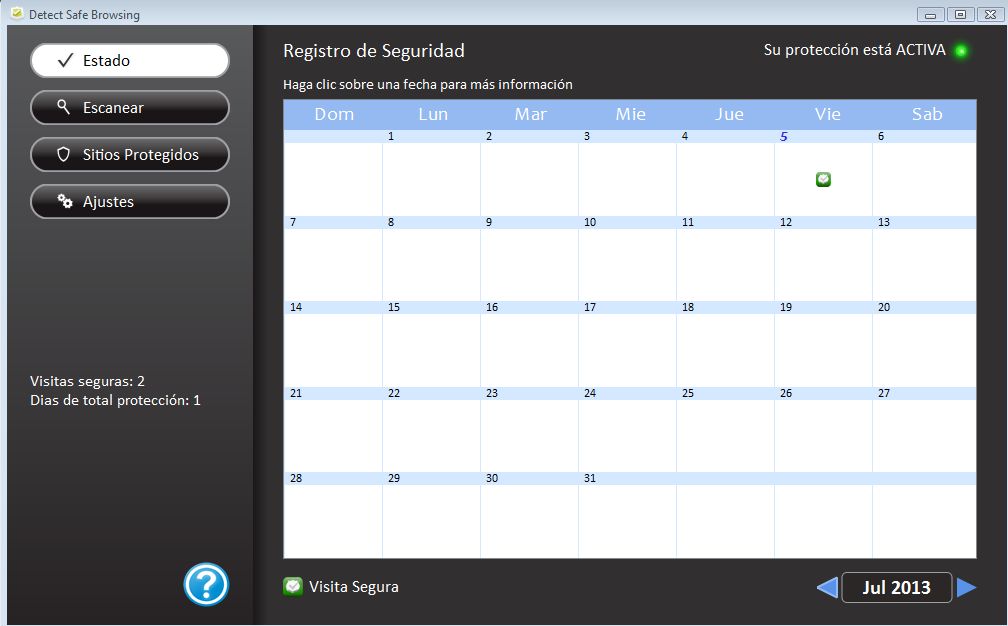
A continuación muestro algunas pantallas de Vigía Web en mi computador con Windows:


Por cada visita realizada a la web del Banco Popular Dominicano, Vigía Web contabiliza el dato, agrégándolo a nuestro calendario histórico de visitas seguras.


Esta opción de "escanear", realiza un escaneo del archivo Hosts durante el análisis de nuestro computador. 


La imagen arriba es una captura de mi navegador web. Para constatar la protección de Vigía Web en tiempo real, accedí a una de las múltiples direcciones fraudulentas del Banco Popular Dominicano que a diario recibo en falsos correos electrónicos. Esta fue su conclusión: acertada. 

Evaluando los resultados obtenidos en mis pruebas con Vigía Web, y reconociendo el despiste, la ingenuidad y el descuido existentes dentro de la sociedad dominicana en cuánto a su seguridad en la red, pienso qué de no contar ya con otra herramienta que les brinde protección, no está de más que refuercen su seguridad con Vigía Web.

Hasta ahora demostró ser efectiva en la detección y protección de situaciones de alto riesgo donde mi antivirus por sí solo no actuó. Además de ocupar pocos recursos del computador. 

Para descargar Vigía Web, diríjanse a la web del Banco Popular Dominicano, Popularenlinea.com, en la sección Pistas de Seguridad. Es TOTALMENTE GRATUITA y está disponible para sistemas operativos Windows, Mac OS, Android y hasta iOS. 

En dispositivos móviles su utilidad será qué, en lugar de acceder a las páginas web de instituciones bancarias desde el navegador de nuestros dispositivos móviles, lo haremos desde el navegador dentro de la aplicación. 

martes, 2 de julio de 2013

Tal como publiqué ayer, Google Reader dejó de existir. Si alguien por acá está preocupado por no descargar a tiempo los datos de su cuenta, informo lo siguiente:

Según especifica esta nota de Google, esos datos permanecerán disponibles en el servicio Google Takeout durante los próximos 4 meses. Pero para curarnos en salud y según los datos de este otra nota también de Google (sí, ¡qué confusión!) será mejor descargarlos antes del 15 de julio. 

Takeout es un servicio que nos permite descargar una copia de nuestros datos almacenados en los diversos productos de Google que utilizamos.

El proceso para salvar los Feeds es sencillo. Acceden a Takeout con el usuario y contraseña de Google, seleccionan el servicio para el cual desean hacer una copia de seguridad (Google Reader en este caso), esperan que se genere el archivo zip y lo descargan.


Dentro de ese zip, encontrarán el archivo subscriptions.xml que contendrá todos los Feeds y pueden importarlo hacia otros lectores de RSS como Feedly, The Old Reader, NewsBlur o Pulse.  

Ya saben, aún están a tiempo para salvar los datos de sus Feeds. Descárguenlos aunque no los vayan a usar, nunca se sabe.

lunes, 1 de julio de 2013

Hoy es el día en que Google Reader, el lector de feeds más popular de todos los tiempos, dice adiós definitivamente. 

¿Tienes ya alguna alternativa para leer feeds? De no tenerla estas muy tarde: Hoy 1 de julio de 2013 Google Reader dejará de existir. 

Buscando la forma más fácil de seguir leyendo tantos feeds que con el pasar del tiempo había almacenado en Google Reader, y así no perder ninguno, quién suscribe se muda a Feedly. 

Feedly es hasta ahora la mejor y más sencilla alternativa para migrar y almacenar los Feeds que tenemos en Google Reader. Es un servicio gratuito con mejoras notables respecto a Google Reader. Sobre todo por su interfaz, mucho más limpia y agradable. Y otra importante característica: integración con IFTTT.


¿Ya sabes cómo migrar tus feeds de Google Reader hacia Feedly?


Pues es sumamente sencillo: con solo acceder a la web de feedly.com y seleccionar "One click Google Reader Import" e identificarte con tu cuenta de Google. El proceso únicamente requiere de uno o dos  clics y tarda menos de 20 segundos. 

Asimismo puedes seguir los anteriores pasos para importar tus feeds desde un smartphone. Necesitarás descargar la aplicación Feedly para iOS o para dispositivos Android. 

¿Cómo leerás tus feeds en lo adelante? 

No todas las apps para leer feeds en Google Reader han agregado soporte para Feedly, verifica aquí si la que utilizas ya se actualizó para este fin. De lo contrario, y mientras sucede, para leer tus feeds descarga las aplicaciones oficiales de Feedly para móviles y tabletas.

Igual puedes leer tus feeds accediendo directamente a la web de Feedly o instalando en el navegador de tu computador la extensión para Firefox o para Google Chrome.

Usuarios de Windows Phone pronto tendrán aplicación Feedly oficial, entretanto descarguen Nextgen Reader en la Windows Phone Store con soporte para Feedly (es de pago).


Ya sabes, si me lees por RSS no dejes de migrar tus feeds de Google Reader hacia Feedly. ¡Hazlo ahora mismo! 

¡Un abrazo! Cualquier duda, dejarla en un comentario. 

martes, 7 de mayo de 2013

Adobe acaba de noquear la piratería y, anuncia que no existirán versiones futuras de su conocida suite de aplicaciones Adobe Creative Suite. En lugar de licencias de su nueva versión, pasará a vender suscripciones a las mismas en la nube, cambiando su modelo de negocios hacia Adobe® Creative Cloud™.

Adobe Creative Suite 6 será el último Creative Suite. La compañía continuará vendiendo el CS6 pero no habrá Creative Suite 7.

Una movida muy estratégica, que a pesar de lo que podríamos pensar, es beneficiosa a largo plazo, tanto para esta empresa como para el usuario final.

La suite de Adobe, con programas como Fireworks (del cual Adobe ya advirtió su muerte), Flash, Illustrator, After Effects, Premiere y Photoshop, entre otros, son los softwares más conocidos y utilizados en el mundo del diseño web, fotografía digital, edición de video y creación de contenido multimedia en general. Sin embargo, a nivel personal, conozco pocas personas y empresas que han pagado por estos programas.

Debo reconocer que su alto precio (que en ocasiones ronda los US$ 4,000 y más) ha sido un factor determinante y, es ahí donde el cambio en el modelo de negocios de Adobe terminara impactado positivamente a la industria multimedia. 

Por ejemplo, en lugar de pagar una alta cuota por licencia, como US$1,450 dólares tan solo por la edición extendida de Photoshop CS6 o, pagar US$300 si disponíamos de una licencia previa de la versión CS5 para actualizar a la versión CS6, en este nuevo modelo por suscripción pagaríamos la suma de US$39 (precio de oferta) por mes para disfrutar de toda la suite en la nube de aplicaciones de Adobe:

  • Photoshop® CC: Edición y composición de imágenes. 
  • Illustrator® CC: Ilustraciones y gráficos vectoriales. 
  • InDesign® CC: Diseño, distribución y publicación de páginas. 
  • Dreamweaver® CC: Sitios web, diseño de apps y codificación. 
  • After Effects® CC: Efectos visuales de cine y gráficos animados. 
  • Adobe® Premiere® Pro CC: Producción y edición de vídeo. 
  • Adobe Muse™ CC: Diseño de sitios web sin programación 

Entre otras múltiples herramientas y ventajas que pueden ver en su totalidad en la web de Adobe. .


Seis ventajas claves de este cambio: 


  • Acceso a un amplio conjunto de herramientas creativas de Adobe por el precio de una sola. 
  • Nuestro trabajo, así como configuraciones, estilos, colores y tipos de letra estarán sincronizados simultáneamente y accesibles a través de todos nuestros dispositivos de escritorio (sin importar sistema operativo), móviles o tabletas.
  • Almacenamiento de nuestro trabajo en local, como también en la nube con hasta 100GB de espacio gratuito.
  • Trabajar en grupo o interconectar con nuestro trabajo a terceros que puedan colaborar en él.  
  • Se elimina el costo por actualización a nuevas versiones. 
  • Integración con la red social creativa Behance, una ventaja que me parece muy interesante


Cuatro desventajas: 


  • Obviamente pagar y, si no es así, que algún freelance me enseñe el comprobante de pago de su licencia de Adobe Creative Suite 6.
  • El acceso a Internet en un país como el nuestro. La obligación de tener una conexión de Internet para validar las licencias aún sea cada 30 días, limitará muchas de las ventajas de Adobe en la nube.
  • Ancho de banda: a pesar de que con Adobe Creative Cloud seguiremos trabajando con aplicaciones instaladas en local, para aprovechar el almacenamiento en la nube brindado por Adobe, en el caso de trabajar con imágenes y video, el ancho de banda necesario será máximo.
  • Adobe® Creative Cloud™ todavía no está disponible para el mercado dominicano.

Reconozco que este cambio a largo plazo impactará negativamente a algunos dominicanos que por razones subjetivas no están dispuestos a pagar por software o no disponen de una conexión permanente a Internet. Pero... es Adobe quien tiene la última palabra. Y, ya la dijo. 

No cabe duda que la piratería ha incentivado que las licencias de software vayan muriendo, naciendo así un nuevo mercado de suscripciones. Adobe no es el primero en adoptarlo y, sé que tampoco será el último. 

¿No te gusta este nuevo cambio? ¿No puedes pagar este nuevo modelo por suscripción? Para ti, existen múltiples alternativas de Software Libre por las que podrías empezar a sustituir las herramientas de Adobe. Una de ellas es GIMP, ¡lo recomiendo! Es Software Libre y equiparable a Photoshop en múltiples aspectos. También está InkScape para vectores, también libre y multiplataforma.  ¿Qué opinas? 

martes, 6 de noviembre de 2012

Lo que ayer fue solo un rumor, hoy es una información oficialmente confirmada en el blog de skype. Microsoft dice adiós a uno de los productos que los dominicanos recordaremos con más nostalgia y por siempre: Windows Live Messenger. Será reemplazado por Skype. 

Ya pueden descargar Skype al computador (desde el móvil udar tu ID de MSN en Skype por primera vez aún no funciona) iniciar sesión con el mismo ID de Messenger: y toda la lista de contactos y chat del Messenger aparecerán en Skype. Usuarios tanto de Messenger como de Skype, pueden fusionar ambas cuentas.

Todo lo que deseen saber sobre cómo empezar a usar Skype en lugar de Windows Messenger pueden encontrarlo accediendo al blog de Skype.

Algunas ventajas de Skype sobre Windows Messenger:


  • Llamadas de voz con todos nuestros contactos.
  • Un soporte más amplio para todo tipo de dispositivos, incluyendo tabletas iPad y Android, Symbian, Windows Phone. 
  • Mensajería instantánea, video, y llamadas a fijos y móviles todo desde el mismo lugar. 
  • Compartir pantallas.
  • Video llamadas desde teléfonos móviles.
  • Video llamadas con sus amigos de Facebook.
  • Video llamadas en grupo.

Mis primeros inicios en cuanto a chatear fueron a través del Messenger. Y aunque actualmente usar Messenger no es cool, sí hubo una época donde tenerlo era lo más genial y proporcionalmente similar a  portar el mejor de los smartphones hoy en día. 

En nuestro país, que de todo se saca ventaja, se creó durante muchos años la industria en los cibercafés, donde en salas privadas muchas chicas ofrecían strip tease vía cámara web a través del Messenger

El Messenger fue en una época lo que es hoy Facebook; el centro de todo: desde ligar parejas, con personas que no conocías y te agregaban al azar para iniciar una amistad. Igualmente, cuando conocías a alguien, de inmediato pedía agregarte al Messenger, como hoy día pasa con Facebook. 

Adios Windows Messenger, contigo también desaparecerá una época importante de nuestras vidas. Tu muerte se veía venir. Y aunque fue divertido crecer contigo, sé que al menos yo no te extrañaré.
¡Bienvenido Skype para siempre! 

domingo, 4 de noviembre de 2012


Después de la salida formal de Windows 8, me he mantenido realizando comparaciones exhaustivas (también encontrando similitudes) entre el ecosistema Apple versus el nuevo ecosistema de Microsoft. 

Antes que todo, y aprovechando la frecuencia con la cual utilizo la palabra ecosistema, explico que está muy relacionada con la naturaleza. Deriva de las interacciones en el mundo entre los organismos vivos, como por ejemplo plantas, animales, entre otros. En el ambiente tecnológico el ecosistema se refiere precisamente a interacciones pero entre software, hardware y servicios que conforman un universo que provee una experiencia superior a sus usuarios.

El ecosistema tiene la responsabilidad de que muchos usuarios que hoy declaran ser más Appleístas que Steve Jobs, se iniciaran en Apple con un iPhone o un iPod e iTunes, y luego fueran adquiriendo sus primeras MacBooks, iMacs, etc. Hasta que hoy día no pueden vivir sin Apple. 

Si algo no puede rebatírsele a Apple es crear un ecosistema que te hace querer llevar la experiencia de usuario en uno de sus productos hacia otros dispositivos. Piensen en la Mac App Store y su similitud con con el App Store en iOS, donde además, las aplicaciones  para Mac tienen en su interfaz gráfica similitudes con las aplicaciones en otros dispositivos de Apple con iOS.

Por ello muchas industrias, desde software, servicios y hasta fabricantes de vehículos, ahora piensan en garantizar  la sincronía dentro de su ecosistema, ¿por qué? pues porque definitivamente funciona. 

Siento que con Microsoft -a partir de Windows 8 en el escritorio- empieza a suceder lo mismo. 

A diferencia de qué con Microsoft esa experiencia del usuario con la interfaz es SUPERLATIVA en comparación con lo que ofrece Apple. No sé quienes por aquí sean usuarios de Mac y también de Windows como yo. Pero comparen la interfaz de Mac OS X con iOS en un iPhone y un iPad, y encontrarán solo el 40%, contrario al 90% en la similitud e integración que sí encontrarán en Windows 8 con relación a Windows Phone 8 en un móvil o Windows RT en una tableta.

No es absurdo que al mejorar la experiencia de usuario en el escritorio, la idea de Microsoft es que queramos llevarla hacia una tableta o un móvil. Y siendo Windows el sistema operativo con el 81.92% del Market Share, obviamente si todo continúa en la misma dirección tendremos el ecosistema Microsoft  de cabeza en todo: aparatos de radio, televisores y hasta en los calderos de la cocina, ¡quién sabe!. 

Actualmente tomar un computador con Windows 8 y usarlo, luego usar un móvil con Windows Phone, te hace sentir cómodo, ¡como en casa!.

¿Qué opinan ustedes? ¿han constatado esa misma experiencia?

martes, 30 de octubre de 2012

No sé por qué, pero en mis anteriores artículos sobre Windows 8 olvidé por completo mencionar que algunas Universidades en República Dominicana  están suscritas a la MSDN Academic Alliance, una membresía proporcionada por Microsoft a instituciones académicas en todo el mundo para mantener a estudiantes, profesores y laboratorios a la vanguardia de sus productos. 

Agradezco a Junior Santana por esta información, así como por muchísimas otras de las que siempre me entera. 

Según pude verificar en la web de Dreamspark, entre las universidades dominicanas que actualmente se encuentran suscritas al MSDN Academic Alliance están: PUCMM, Universidad del Caribe, UNNATEC y UNAPEC. 

Si eres estudiante o profesor de cualquiera de estas universidades, debes solicitar al departamento de tecnología de la universidad que envíe a tu correo universitario el usuario y contraseña de la MSDN Academic Alliance para así entrar a la tienda web Dreampark. Ya con esos datos sigue un sencillo tutorial elaborado por Junior Santana, quien es estudiante de la PUCMM:

Guía para adquirir Windows Professional 8 vía Academy Alliance.

Eso será suficiente para descargar Windows Pro 8 y otros productos de Microsoft totalmente gratis,  con su licencia y así estar 100% legal sin necesidad de recurrir a la piratería.


Si necesitas más información sobre Windows 8, te recomiendo mis dos últimos artículos en cuanto a este renovado sistema operativo lanzado hace apenas cinco días por Microsoft:


lunes, 29 de octubre de 2012

Después de la amplia explicación con todo lo bueno, bonito y barato en Windows 8, surgen preguntas en los usuarios que desean dar el salto hacia el renovado Sistema Operativo de Microsoft.

En este artículo pretendo contestar las inquietudes más básicas para todos los interesados en Windows 8 en República Dominicana. 


¿Cuál versión comprar? 
Existen dos versiones de Windows 8 para usuarios finales:

Windows 8, por ahora solo vendrá pre-instalado en algunas máquinas.
Windows 8 Pro, es la versión que está disponible para la venta y descarga. 


¿Qué se necesita? 
Para instalar Windows 8 Pro,  tu computador debe cumplir con lo siguiente:

  • Procesador: 1GHz o más
  • RAM: 1GB (32 bits) o 2 GB (64 bits)
  • Espacio en el disco duro: 16 GB (32 bits) o 20 GB (64 bits)
  • Tarjeta gráfica: dispositivo gráfico Microsoft DirectX 9 con controlador WDDM.

Para más información dirígete a la web de Microsoft: Program info.


¿Dónde? 

En República Dominicana Windows 8 Pro puede ser adquirido de tres formas: 
  • En forma física, es decir dirigiéndose a una tienda y comprando el disco de DVD  que contendrá el software. Pueden buscarlo en tiendas como Galaxia Computers, Omega Tech y Cecomsa.
  • Comprar el DVD de Windows 8 Pro, que tiene un costo de $70 dólares en Amazon.
  • Realizando la compra y descarga online, a través de la web de Microsoft  windowsupgradeoffer.com/es-DO

¿Cómo? 
 Antes que todo debes saber que la forma más económica y rápida de instalar Windows 8 Pro es comprarlo en línea, pero también tiene sus desventajas. 

  • 1) Aunque la instalación de Windows 8 Pro es sencilla y desde la web se descarga un asistente te guiará en todo momento, dándote la opción de instalar Windows 8 Pro sin perder tus programas y datos o instalarlo desde cero y perder todo, si no eres muy diestro podrías necesitar ayuda en la instalación. Esa es una de las ventajas de asistir a una tienda, que en algunas te ofrecen la instalación gratuita o soporte. 
  • 2) Para adquirir Windows 8 online debes poseer una tarjeta de crédito Internacional, aunque algunas locales como las del Banco Popular funcionan a la perfección. 

¿En cuánto?
Si eres estudiante universitario o profesor, clic aquí pues podrías aplicar para conseguirlo totalmente gratis. Si no lo eres, en teoría, el precio "de oferta" que deberías pagar por Windowws 8 Pro es de US$39.99, pero gracias a Stefanny Baez me enteré de que también podrías aprovechar otra oferta más económica y adquirirlo por solo US$14.99. Este precio está dirigido a los usuarios que hayan adquirido un computador con Windows 7 entre el 2 de junio 2012 y 31 de enero 2013, pero no sé si por un error o apropósito Microsoft no verifica si tu computador califica o no.  

Para obtener ese precio de US$14.99 (aproximadamente RD$600) solo debes dirigirte a la web windowsupgradeoffer.com, seleccionar como país República Dominicana (si escoges EEUU este truco no funcionará), llena el formulario y selecciona una fecha después del 2 de junio 2012. 

Si lo hiciste bien recibirás un correo electrónico con un código promocional que luego insertarás al hacer la compra de Windows 8 Pro y así recibirás un descuento y solo pagarás US$14.99. 

Bono adicional: Por tiempo limitado puedes conseguir gratuitamente el Media Center Pack que no viene incluido en Windows 8 Pro y debe comprarse adicionalmente http://: bit.ly/Tg7iZm

PD:
Ya he realizado tres instalaciones de Windows 8 Pro y hasta ahora todo ha sido muy sencillo. A menos que vayas a instalarlo en un computador con Windows XP o Vista, podrás mantener todos tus programas y archivos intactos. 

Si tienes alguna duda deja un comentario y lo responderé. ¡Buena suerte! 

jueves, 25 de octubre de 2012

Como muchos ya deben saberlo, y tras 1.24 billones de horas de pruebas, versiones y rumores, ¡al fin! En el día de hoy Microsoft presentó formalmente en todo el mundo su sistema operativo Windows 8 con solo cuatro ediciones: Windows 8, Windows RT, Windows 8 Pro y Windows 8 Enterprise.  


Dicen los expertos que desde Windows 95, la apuesta más arriesgada del gigante de Redmond es sin duda Windows 8. Y en mi opinión, ahora sí Microsoft ha logrado recuperar la confianza de los usuarios brindándonos un ecosistema de una sola interfaz, sin importar que lo estemos usando en una Tableta, una Laptop, una Ultrabook o un Computador de Escritorio. Este sin duda será un buen punto para incentivar sus ventas, aunque no sea su principal ventaja, ya que hoy día la interfaz juega un papel fundamental para los usuarios. .

A la vez Microsoft nos presentó un producto muy esperado por muchos: La Tableta Windows Surface. Con un diseño hermoso, recubierto de magnesio y una presentación impecable, Surface cuenta con una clara ventaja frente al iPad y otras tabletas con sistema operativo Android; y es la movilidad. Microsoft es consciente de la necesidad del usuario productivo por aumentar su movilidad más allá de una Laptop o Ultrabook, pero manteniendo algunas de las capacidades de un computador tradicional, como el puerto USB y la instalación de los clásicos archivos ejecutables,  por ejemplo.  


Lo bueno
Adios a la famosa y legendaria tecla de Windows. Anteriormente con esta tecla se desplegaba el menú de Inicio. Pero con el nuevo Windows 8 esta tecla servirá para navegar entre la interfaz Metro y para alternar entre la Pantalla Inicio y la última app a la que hayamos accedido desde ella.

Otros usos: Pulsando Alt + Windows podremos ver todas las aplicaciones que tenemos abiertas, entre otros atajos muy interesantes de los que ya les iré contando más adelante, como Windows + D para mostrarnos el escritorio. 

Desinstalar Apps con solo 1 click, todo ello sin dejar evidencia de esa instalación en el registro de Windows.

¡Todos los idiomas incluidos! Windows 8 en todas sus versiones nos permite instalar paquetes de idiomas. Como recordarán, en Windows 95, 98, XP y Vista, era necesario cambiar de sistema operativo para cambiar el idioma. Y con Windows 7 instalar paquetes de idioma se limitaba a las versiones Professional, Enterprise y Ultimate. Ahora todos los usuarios sin importar su versión de Windows 8, disfrutarán de esta tan importante opción.

Tienda de aplicaciones Windows Store: Otra de las grandes novedades de Windows 8, pues hasta hoy era el único sistema operativo que no contaba con su propia tienda. 

Adiós a la legendaria Pantalla Azul: Si existen historias de terror entre los usuarios de Windows, la mayoría se encuentran relacionadas con la famosa Pantalla Azul de la muerte. A partir de Windows 8 fue cambiada por un azul más claro y menos tétrico, con una carita triste como sinónimo de que algo está fallando y el computador se reiniciará. 

Ultra velocidad de encendido: En un computador con un Disco Duro SSD, Windows 8 cuenta con una velocidad de encendido promedio de 6 a 9 segundos. Para que tengan una idea, luego de reiniciarse, mi iPhone tarda en encender algunos 39 segundos. ¡Windows 8 encenderá más rápido que la mayoría de los smartphones y tabletas!

Smartglass, la característica que menos han destacado los reviews sobre Windows 8, pero la más importante e impresionante, porque proporcionará las bases para un ecosistema sólido entre todos los productos de Microsoft como Windows Phone 8, Windows 8 y un Xbox 360 conectado a cualquier Televisor. Es un sistema que ofrecerá al usuario una especie de multipantalla no solo para extender lo que estemos viendo en el teléfono hacia un televisor o tableta y viceversa, sino para asegurarnos una integración única y nunca antes vista, entre todos los dispositivos de Microsoft que poseamos. ¡Esta característica si que vale la pena conocerla a profundidad!


Lo bonito
La interfaz Metro en Windows 8 trae consigo cambios drásticos que a nivel visual impresionan en gran medida a los nuevos usuarios de Windows.

Uno de los cambios visuales más importantes es contar con una pantalla de inicio totalmente renovada. A pesar de que muchos (me incluyo) apostamos por ver hoy una transición menos drástica entre el  antiguo Escritorio del tradicional Windows; desde hoy es obligatorio aceptar su despedida.

Windows 8 dice adiós definitivamente al romántico Menú de inicio desde donde se agrupaba parte del contenido de nuestro computador, en su lugar tenemos algo llamado "Bar Charm", una barra creada estratégicamente para mostrarse cuando colocamos el cursor en una de las esquinas  a la derecha de la pantalla, y que también podremos llamar pulsando el atajo Windows + C. 

Desde el primer día las chicas entendimos perfectamente este nuevo Menú de Inicio porque todas sabemos bien qué es un Charms. A los varones les explico que son brazaletes muy populares entre nosotras porque se les añaden Charms o pequeñas figuras, según la preferencia de su portadora y haciendo única cada puslsera. ¿Entienden la idea? Cada usuario podrá añadir a Bar Charms en Windows 8 los Charms que considere necesarios, tal como lo hacemos las chicas en las pulseras.

Windows 8 trae configurado 5 Charms: Search, Share, Start, Devices y Settings. 

Live Tile, son esos pequeños cuadros que sustituyen los iconos del viejo escritorio de Windows. Estos son iconos vivos, que además de servir como primera imagen de las aplicaciones y para abrirlas, nos permitirán recibir información en tiempo real aún estas permanezcan cerradas.


Lo barato
¡Hablemos de precios! Ahora más que nunca será sencillo estar 100% legal con Windows 8 y sin necesidad de recurrir a la piratería.

Por primera vez en la historia de Microsoft los usuarios contaremos con un precio especial de solo US$39.99 para comprar y descargar en línea el nuevo Windows 8 Pro. 

Pero continúan las sorpresas, quienes adquieran un nuevo computador con Windows 7 preinstalado entre  el 2 de Junio del 2012 y el 31 de Enero del 2013, podrán actualizar a Windows 8 Pro por  tan solo US$14.99 accediendo al portal: actualizatuwindows.com

Todo "incluido", almacenamiento en la nube y herramientas: Windows 8 guarda automáticamente nuestros documentos en SkyDrive y lo mismo hace Office. Y con  Interner Explorer 10  Microsoft nos asegura completar nuestra experiencia al usarlo por primera vez, ya que tiene récords no solo de estar entre los navegadores más rápidos; también en el respeto a la privacidad de los usuarios.

Windows 8 puede descargarse en línea, pero también estará disponible en República Dominicana desde el próximo Lunes 29 de octubre a través de la tienda Omega Tech y en todas sus sucursales, con motivo al lanzamiento del más esperado sistema operativo de Microsoft®.

.  Sobre la tableta Surface con Windows RT, en un mes llegará formalmente a Puerto Rico, luego a los demás países de Latinoamérica. ¿Cuando aproximadamente acá en dominicana? ese detalle aún no ha sido confirmado, aunque sí podemos adquirirla en línea en EEUU desde US$499 a través de la web de Microsoft.

Mientras llegan formalmente Windows 8 y la Tableta Surface a República Dominicana, podemos asegurar que hoy conocimos a dos nuevos dignos competidores de Microsoft; con todo lo bueno, lo bonito y lo barato que nos implica.

Les dejo con el comercial del lanzamiento de Windows 8 en China: "El mundo está listo para Windows 8". Y con el primer comercial de la Tableta Surface para la televisión: "The Surface Movement"


Box.Net es un servicio de almacenamiento en línea como DropBox y SugarSync. Es muy utilizado para compartir enlaces con archivos en Internet, sobre todo luego de la estrepitosa caída de Megaupload. 

Cuando a comienzos de este año me enteré que los de BoxNet regalaban 50GB de almacenamiento gratuito a usuarios de iOS y Android, corrí por ellos (el costo regular de 50GB es de US$19.99 por mes). Al darme cuenta de que en ese momento no nos permitían gratuitamente descargar un cliente de escritorio para sincronizar mis archivos en el computador con mis dispositivos con iOS y Android, tal como lo hago con SugarSync, quedé muy decepcionada y dejé de usarlo. 

Lo bueno es que los 50GB de almacenamiento que nos regala BoxNet son eternos y aún están disponibles para mí. Hoy he reivindicado un nuevo uso para mi cuenta de BoxNet y quiero compartirlo con ustedes: configurar ese espacio como otro disco duro para almacenamiento en un computador con Windows, Linux o Mac. En realidad como otra carpeta más en el computador, donde podremos almacenar y editar todo tipo de archivos y luego acceder a ellos desde la web de Box.net o desde nuestro smartphone o tableta, y viceversa. 

¿Cómo? Pues hace solo unos días me percaté de que a diferencia de servicios como SugarSync y DropBox,  BoxNet sí soporta WebDav. 

WebDav (por sus siglas en inglés Web-based Distributed Authoring and Versioning) es un servicio que nos permite compartir, editar y manejar archivos en un servidor remoto vía HTTP. 

Y aquí pueden ver mi cuenta de BoxNet configurada como una carpeta de red en Windows


Configurar Box.Net en tu computador es sencillísimo. Sólo necesitan conocer el la dirección del servidor WebDav de Box, que es: https://dav.box.com/dav, y utilizar el usuario y contraseña para acceder a nuestra cuenta Box. Aquí dejo dos tutoriales si desean hacerlo. Para Mac: http://bit.ly/PrPMGK. Para Windows: http://bit.ly/RWICWI

BoxNet cuenta con aplicaciones para la mayoría de sistemas operativos móviles del momento, lo que nos brindará mayor versatilidad para intercambiar archivos entre nuestros dispositivos portátiles y uno o varios computadores de forma segura y en la nube. 

La promoción para obtener los 50GB gratuitos en una cuenta de BoxNet continúa vigente hasta el 12 de diciembre de este año para teléfonos y tabletas de la marca LG con sistema operativo Android. Tabletas Sony, Tabletas Playbooks de RIM y Touchpad de HP. Para más información del cómo obtenerlos click aquí. 

Los invito a reivindicar en forma productiva esos 50GBs que quizá ustedes, como yo, no estaban utilizando. 

Copyright © 2012 Amandysha.
Blogger Template by Clairvo